
Pilotage de scénarios PrestaShop avec N8N et Merlin Backoffice Flex
Un scénario enregistré sous Merlin Backoffice Flex peut être rejoué manuellement, ou de manière automatique et programmée avec le planificateur MagicReplay intégré.
Mais savez-vous que Merlin dispose aussi d'une porte d'entrée, ou API, lui permettant d'être piloté par les outils d'automation, ou agentiques, comme N8N, Zapier ou Make ?
Et grâce à cette API, dans ces automates, vous pouvez ajouter des nodes dans vos workflows, pour exécuter des scénarios de Merlin, ou série d'actions de traitement de masse, sur votre catalogue.
On vous montre cela en images...
Commencez par créer ou choisir un scénario
Voir la vidéo ou le tuto si vous ne savez pas encore comment créer un scénario.
Pour rappel un scénario est une suite d'actions utilisateurs (de clics, de saisies...) réalisées dans l'interface, qui ont été enregistrées et qui peuvent être rejouées.
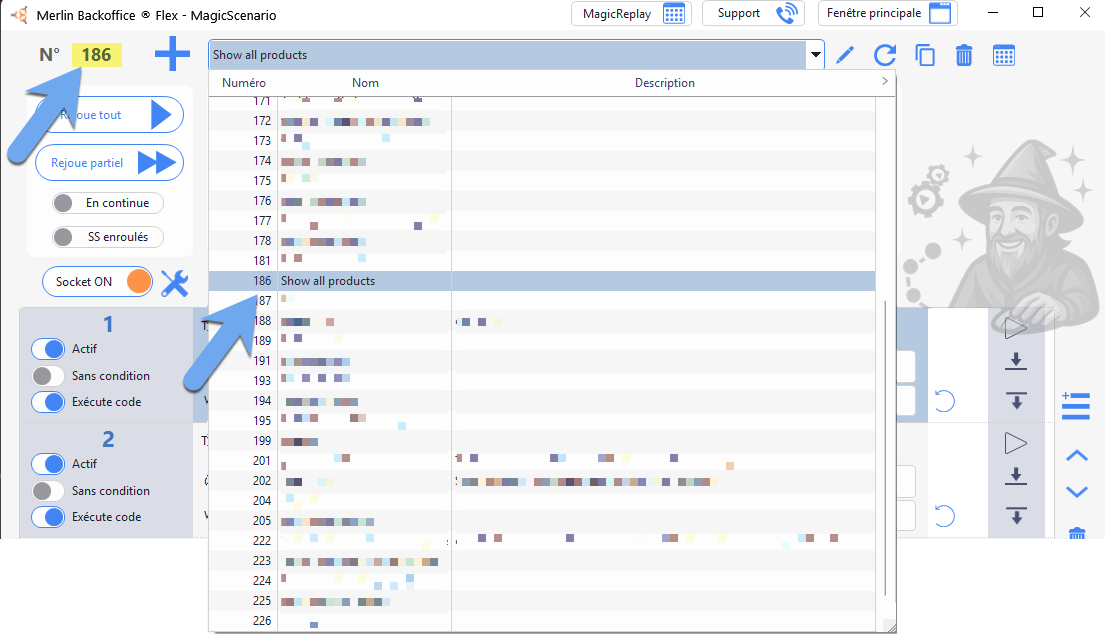
Un scénario est identifié par son numéro. Vous trouverez le numéro du scénario à deux endroits dans la fenêtre de capture et édition de scénarios MagicScénario :
Paramètres de connexion
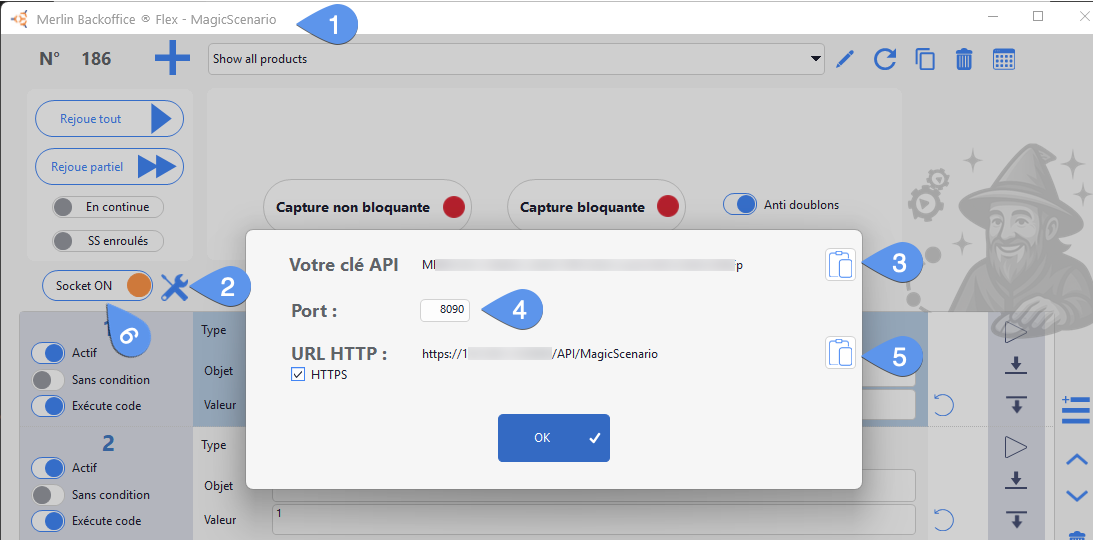
Pour la suite vous aurez besoin de différents paramètres, tous fournis par Merlin Backoffice Flex.
- Si ce n'est pas déjà fait, ouvrez la fenêtre MagicScénario
- Cliquez sur le bouton de configuration de l'API.
- Voici votre clé API ou token.
- Voici le numéro du port, que vous pouvez modifier (conseillé).
- Voici l'URL complète d'accés à l'API de votre Merlin.
- Vérifiez que l'API est actif (interrupteur "Socket ON")
Ouvrir un workflow dans N8N, Make, Zapier...
Formez vous à l'installation et l'utilisation de ces outils si vous n'êtes pas encore au fait de cette technologie. De nombreux formations sont disponibles sur la toile.
Pour ce tutoriel, nous avons choisi N8N, pour la simple raison qu'il peut être installé et utilisé gratuitement localement sur votre propre machine, grâce à un autre outil gratuit appelé Docker, ou sur votre propre serveur (auto hébergement).
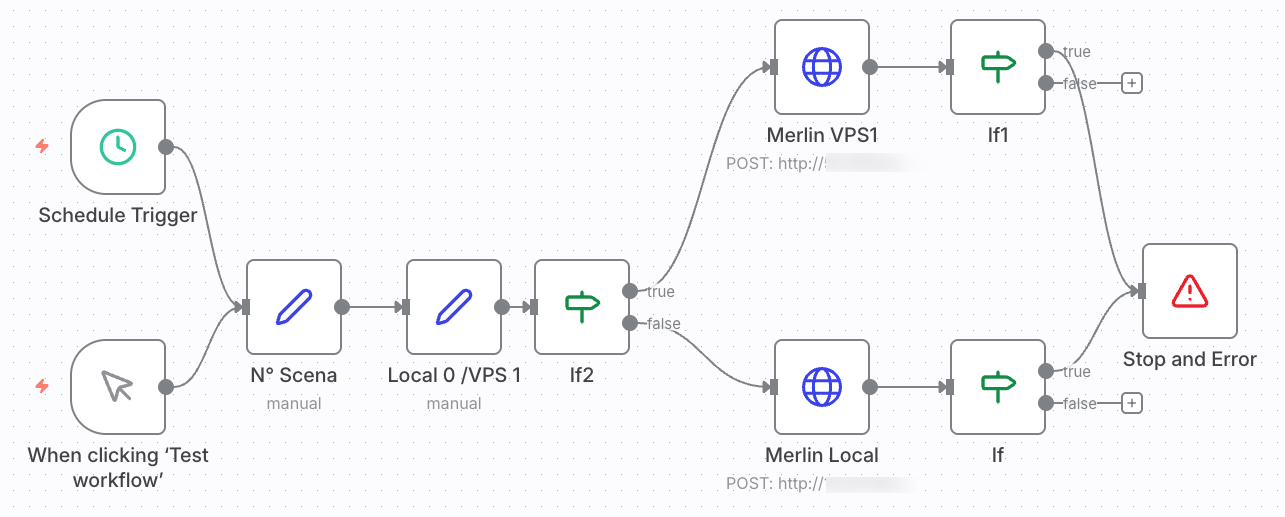
Un workflow dans N8N est une suite de boites, appelées nodes, reliées entre elles de manière linéaire, ou conditionnelle (branches). Le workflow, un peu à la manière d'un scénario de Merlin, peut être exécuté, de node en node, manuellement ou de manière planifié.
Un exemple de workflow réalisé dans N8N :
Certains nodes peuvent être connectés à des applications, des sites, des services, communiquer avec eux pour effectuer des actions, envoyer des données ou en recevoir.
A titre d'exemples, il existe des nodes spécifiques pour se connecter à Excel et le piloter, à l'API de PrestaShop pour lire, créer ou modifier des produits, ou encore aux API des IA pour créer ce que l'on appel des agents IA. Il en existe des centaines d'autres.
Il existe aussi des nodes "génériques", programmables, pour se connecter à des applications ou services pour lesquels il n'existe pas de node dédié. C'est ce que nous allons utiliser pour connecter N8N à Merlin Backoffice Flex et exécuter un scénario.
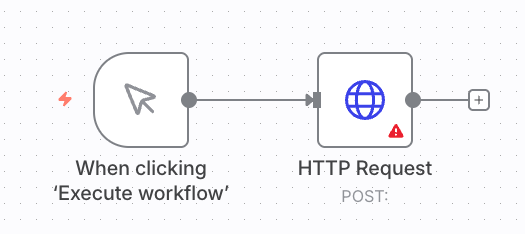
Dans votre workflow, ajoutez un node trigger et un node HTTP Request
Un workflow nécessite au minimum deux nodes. Un node dit "trigger", qui permet l'exécution du workflow et un node d'action. Pour cet exemple, Nous avons utilisé le trigger "Exécution manuelle".
Pour piloter avec Merlin, il faut utiliser le node "HTTP Request"
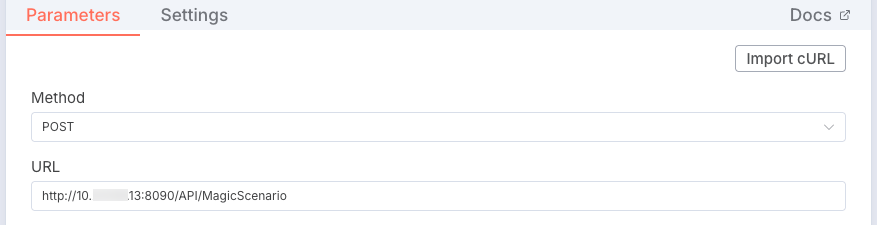
Configurez le en lui indiquant l'URL permettant d'atteindre l'API de Merlin Backoffice Flex
Double clic sur le node pour le configurer.
Le définir de type POST et saisir l'url fournie plus haut.
L'url est celle composée ainsi :
- HTTP:// ou HTTPS:// selon la configuration du poste ou VPS sur lequel est installé Merlin Backoffice Flex.
- l'IP adresse du poste
- : suivi du numéro du port (par défaut :8090 modifiable dans Merlin).
- /API/MagicScenario
Ce qui donne par exemple
http://10.xxx.xxx.13:8090/API/MagicScenario
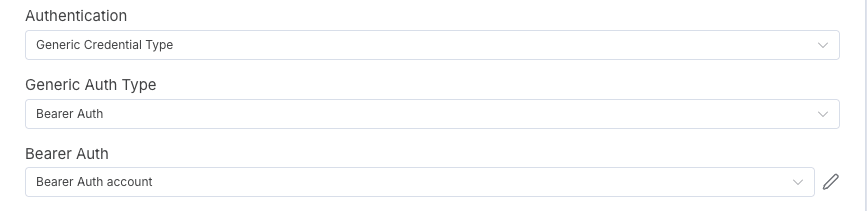
Choisissez le mode d'identification "Generic Credential Type"
La connexion à l'API de votre Merlin Backoffice Flex est bien sûr sécurisée. Configurez la ainsi :
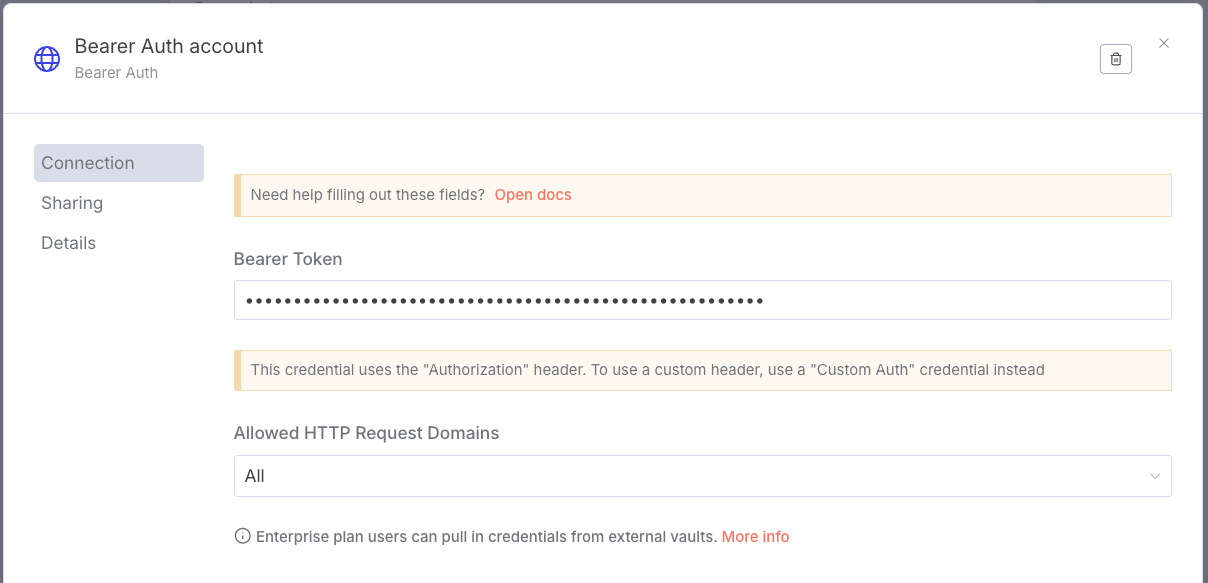
Saisissez la clé API fournies par MagicScénario
Ce type d'identification demande un "Bearer token". Un code d'identification si vous préférez, ou encore une "clé d'API".
Cliquez sur le stylo à droite du champ "Bearer Auth", pour saisir clé API fournie par Merlin Backoffice Flex à étape 2 :
Indiquez lui le numéro du scénario à exécuter
Dans les réglages du node HTTP Request, dans N8N, renseignez le numéro du scénario à exécuter, de la manière suivante (N° 5 dans l'exemple ci dessous). Le nom du paramètre 'id" est très important et doit être respecté.
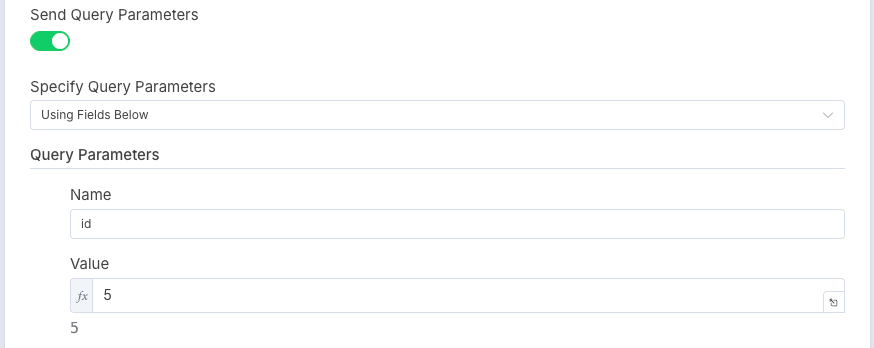
Veuillez noter que le numéro peut aussi être passé en paramètre au node, depuis les nodes précédents. Il faut dans ce cas saisir une formule (fx) dans le champs "Value".
Exemple de formule qui va récupérer le numéro depuis une variable créée dans un node précédent: {{ $('N° Scena').item.json['ID Scénario'] }}
Exécuter le workflow
Il suffit pour cela de cliquer sur le node trigger manuel
Autres articles de la catégorie Automatisation
-
Automatisation, le tutoriel video complet
Video
Tuto
Vidéo de formation sur l'outil scénarios de Merlin Backoffice Flex pour PrestaShop
-
Lancement en ligne de commande
Guide
Pour automatiser la gestion de votre catalogue PrestaShop, il est possible de lancer Merlin Backoffice Flex en ligne de commande
-
Installation sur un VPS
Conseil
L'installation sur un serveur VPS plutôt qu'en local présente de nombreux avantages présentés ici